Konfigurator schodów
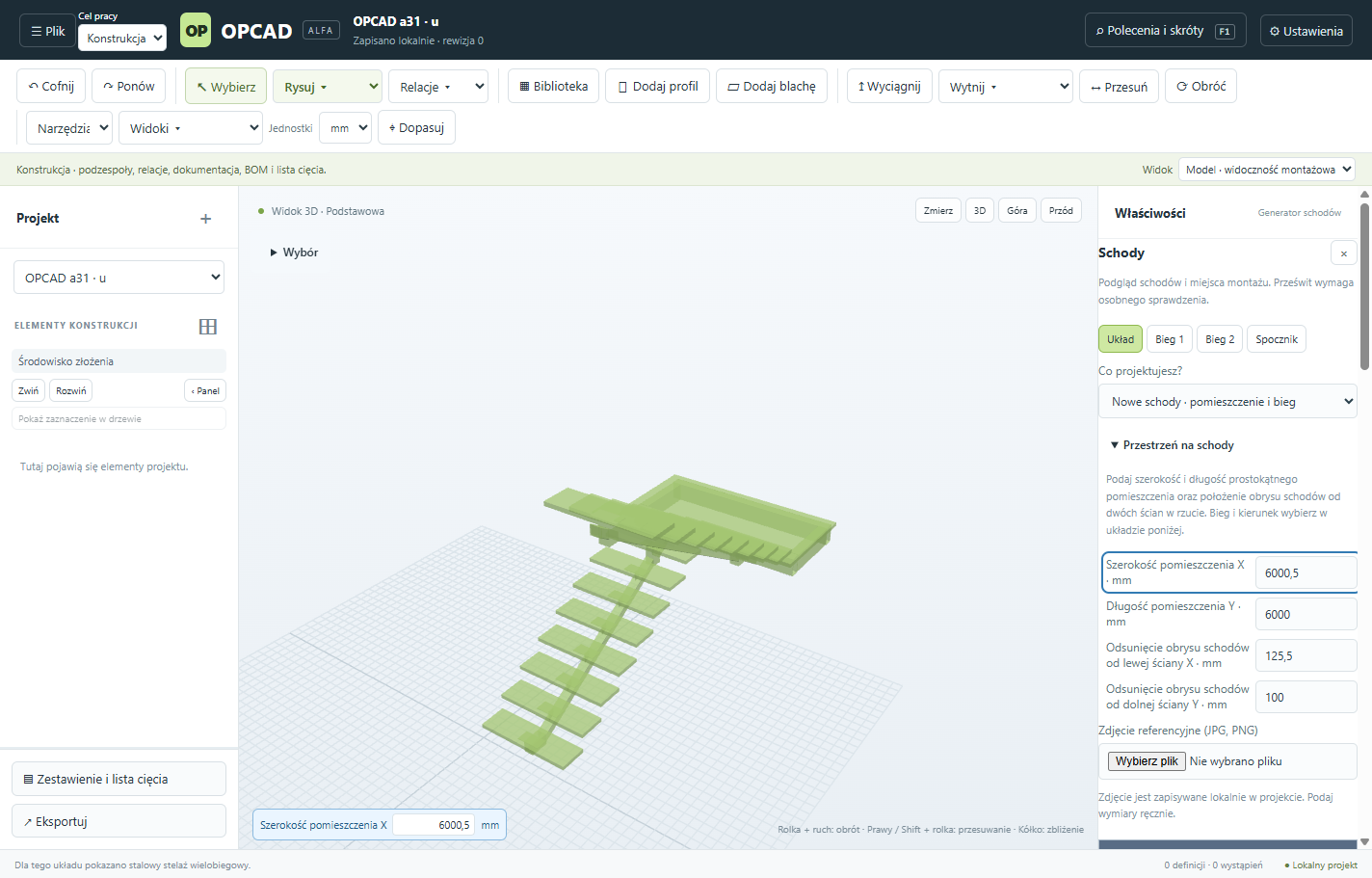
Wprowadź wymiary i wybierz bieg prosty, układ L lub U. Obejrzyj stopnie, spocznik lub zabieg oraz konstrukcję wybranego wariantu.
Wcześniej OPCAD
Program CAD na Windows 11. Projektuj części z blach i profili, składaj konstrukcje i przygotowuj dokumentację warsztatową.
Wydanie alfa · 0.1.0a76
Konfiguratory schodów, balustrad i wypełnień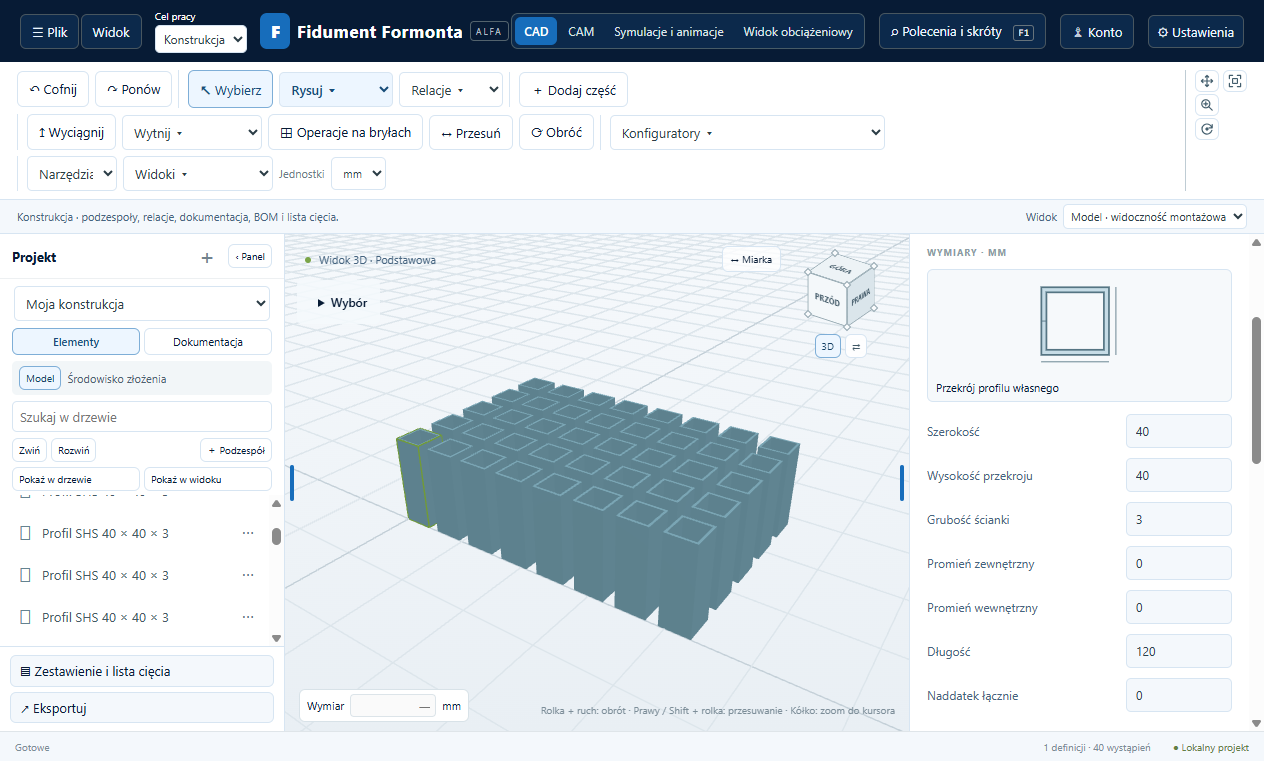
Zacznij od wymiarów i obejrzyj projekt w 3D przed zapisaniem go jako podzespołu.
Zrzuty konfiguratorów i dokumentacji pochodzą z wcześniejszych wydań.
Wprowadź wymiary i wybierz bieg prosty, układ L lub U. Obejrzyj stopnie, spocznik lub zabieg oraz konstrukcję wybranego wariantu.
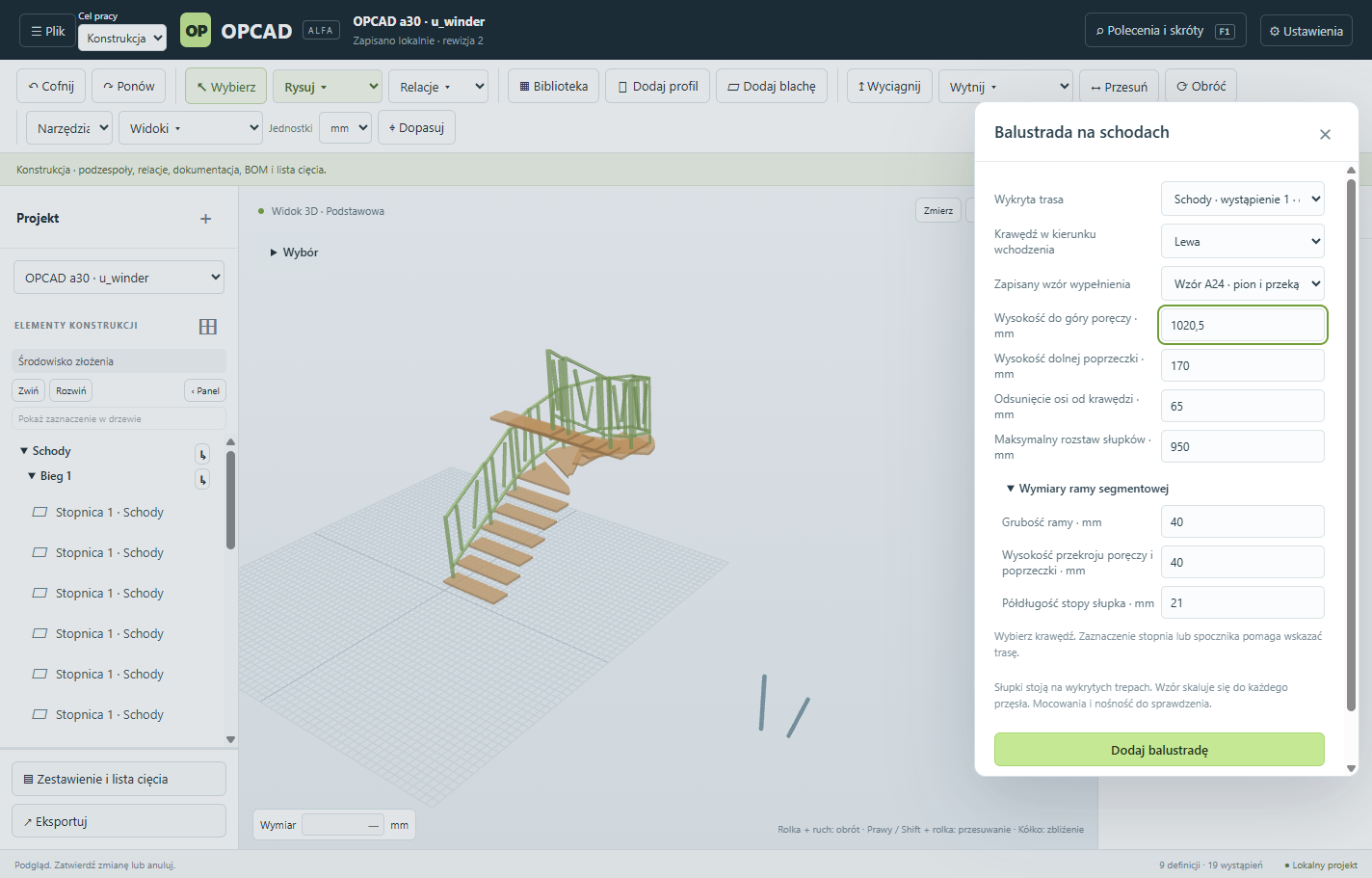
Wybierz trasę na zapisanych schodach. Ustaw wysokość poręczy, odsunięcie i maksymalny rozstaw słupków. Do przęseł możesz zastosować zapisany wzór wypełnienia.
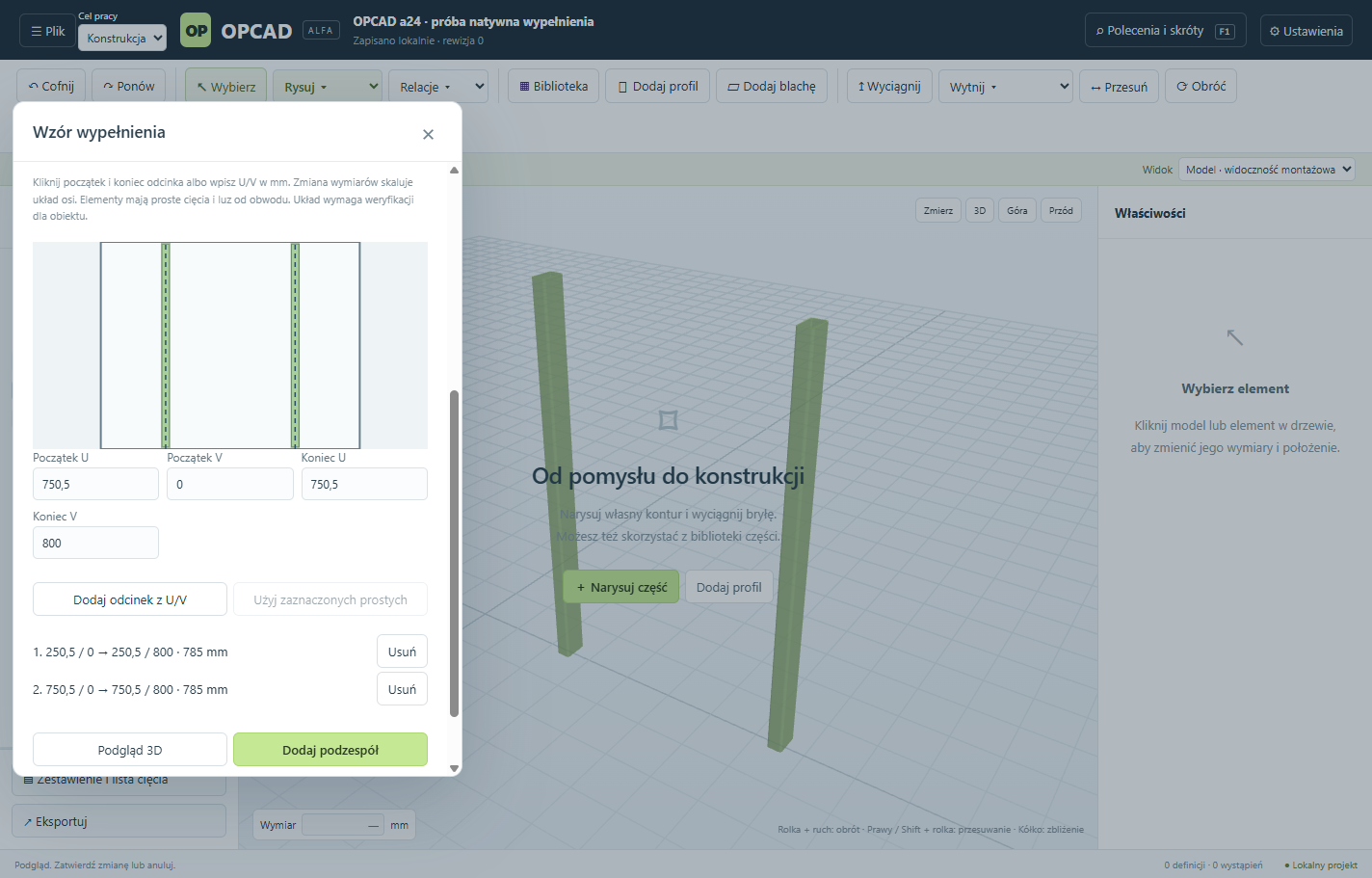
Rozmieść proste profile w prostokątnym otworze balustrady lub ogrodzenia. Zapisz wzór i użyj go ponownie dla innych wymiarów przęsła.
Przed wykonaniem sprawdź wymiary na miejscu, prześwit, mocowania i nośność.
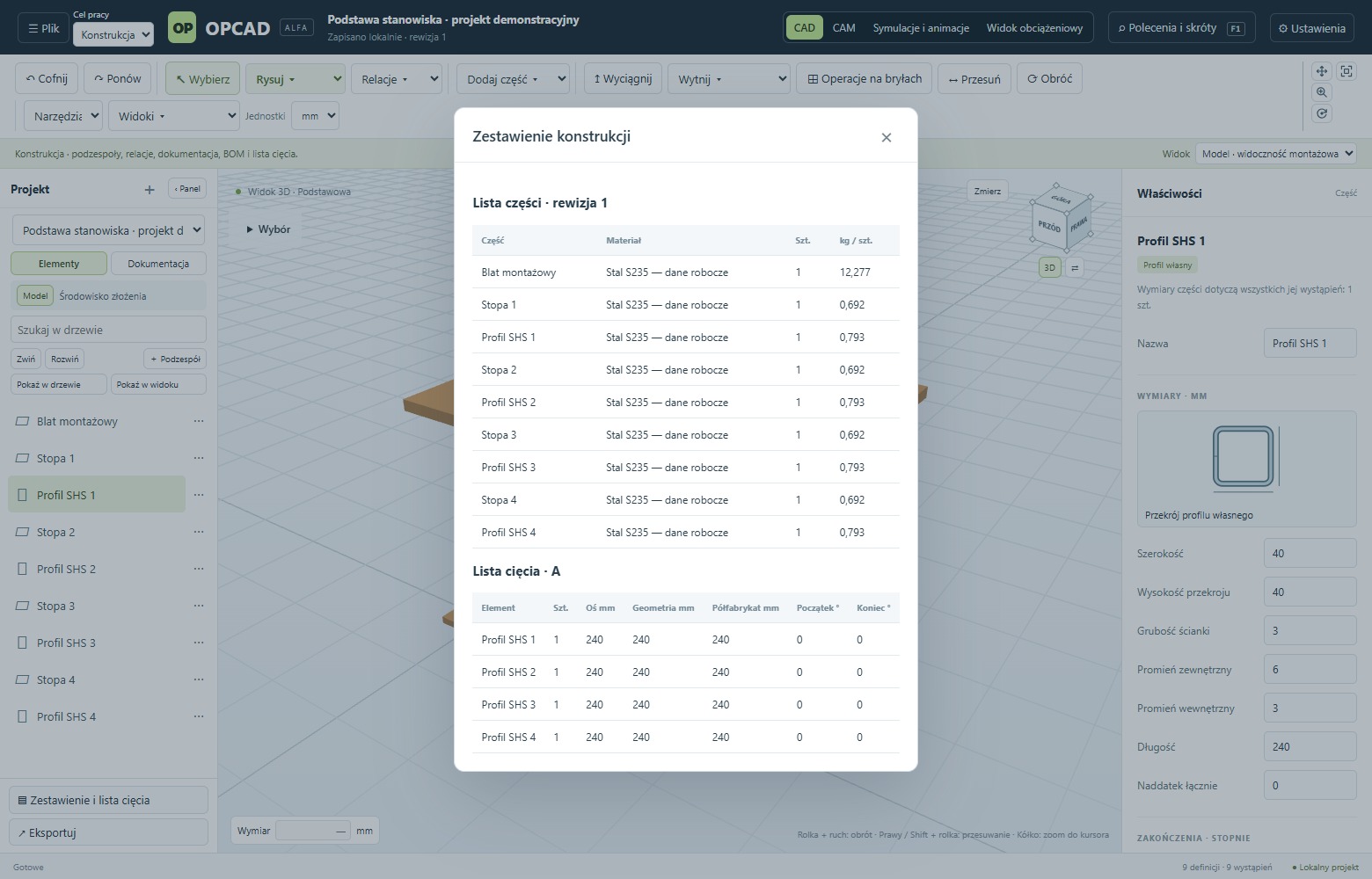
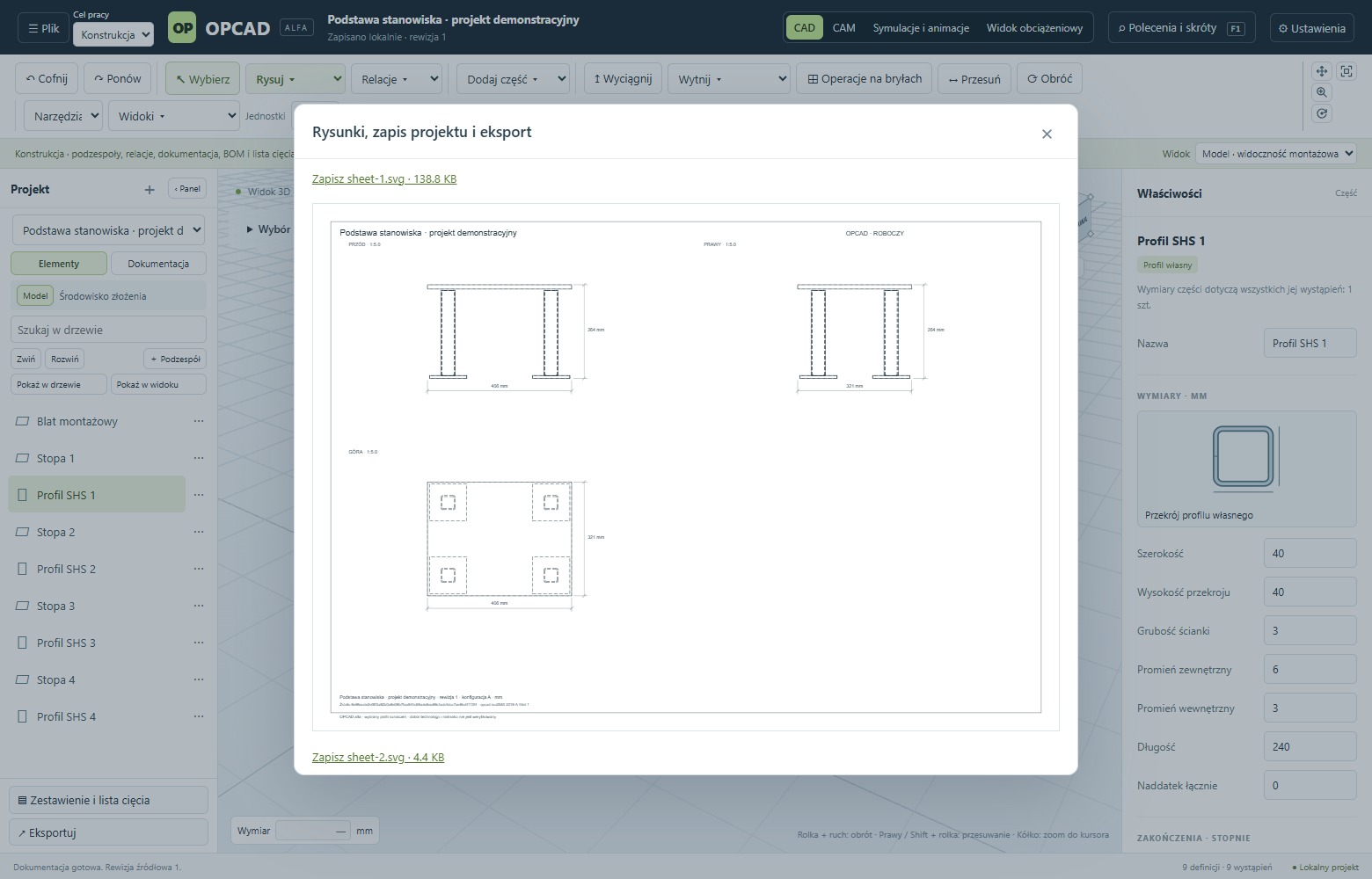
0.1.0a76 · Windows 11 x64 · 233 MiB · Instalator bez podpisu wydawcy Windows
SHA-256 bd9ba784a7e90a6104a2090786c4ced09db88663221524dcc168873d5b03ab4b
Program wymaga działającego Microsoft Edge WebView2 Runtime. Pobierz WebView2 Runtime
Pobierz źródła i licencje bibliotek · 165 MiB
SHA-256 256850df388cc9e56fad89b2c75a181201672d60b9f69f1ef44086c38b08b4c2
Pobierz instalator z tej strony i porównaj SHA-256 pobranego pliku z sumą obok wydania. Przy niezgodności przerwij instalację. Program wymaga Windows 11 x64.
Otwórz pobrany plik EXE i przejdź przez kreator instalacji. Wydanie bez podpisu wydawcy może wyświetlić ostrzeżenie SmartScreen. Po sprawdzeniu źródła i sumy pliku wybierz „Więcej informacji”, a następnie „Uruchom mimo to”, jeśli ta opcja jest dostępna.
Tryb podstawowy umożliwia modelowanie, podgląd i zapis projektu. Aby użyć funkcji specjalistycznych, w programie otwórz Konto i wybierz „Zaloguj się przez Fidument”. W starszych wydaniach opcje logowania i jednorazowego kodu znajdziesz w Ustawieniach.
Instalator i sumę kontrolną znajdziesz w sekcji Instalacja i aktywacja na tej stronie.
Jeśli masz a60 lub starszą wersję, pobierz aktualny instalator z tej strony i uruchom go ręcznie. W nowej wersji otwórz Ustawienia i wybierz „Sprawdź aktualizacje”. Jeśli program znajdzie nowsze wydanie objęte Twoją licencją, zapisz projekt i osobno potwierdź pobranie oraz instalację.
Zaloguj się do Fidumentu jako uprawniony właściciel. Otwórz Narzędzia → Fidument Formonta, wybierz instalowane wydanie, wpisz jego klucz master i wybierz „Odblokuj licencję właściciela”. Wprowadź wygenerowany kod jednorazowy w programie. W starszym wydaniu zrobisz to w Ustawieniach.
Otwórz Fidument Formonta w Narzędziach Fidumentu i wyślij zgłoszenie na swoim koncie. Po zatwierdzeniu przez właściciela zaloguj się w programie lub użyj jednorazowego kodu aktywacji, zależnie od wydania.
Tak. Fidument Formonta to nowa nazwa OPCAD. Starsze wydania wyświetlają nazwę OPCAD. Nazwa pliku instalatora nadal zaczyna się od OPCAD-Setup, a pliki projektów mają rozszerzenie .opcad.
Rozwijanie blach wymaga osobno zainstalowanego FreeCAD 1.1.1 x64 (Python 3.11). Pobierz FreeCAD
Jeśli system nie pozwala kontynuować, na komputerze firmowym zgłoś się do administratora IT. Pozostaw włączone zabezpieczenia Windows. O ostrzeżeniach SmartScreen w dokumentacji Microsoft.
Wstaw ścieżkę do pobranego pliku i porównaj wyświetlony hash z sumą na stronie wydania.
Get-FileHash -Algorithm SHA256 -LiteralPath 'C:/Downloads/OPCAD-Setup-0.1.0a76.exe'