Treppenkonfigurator
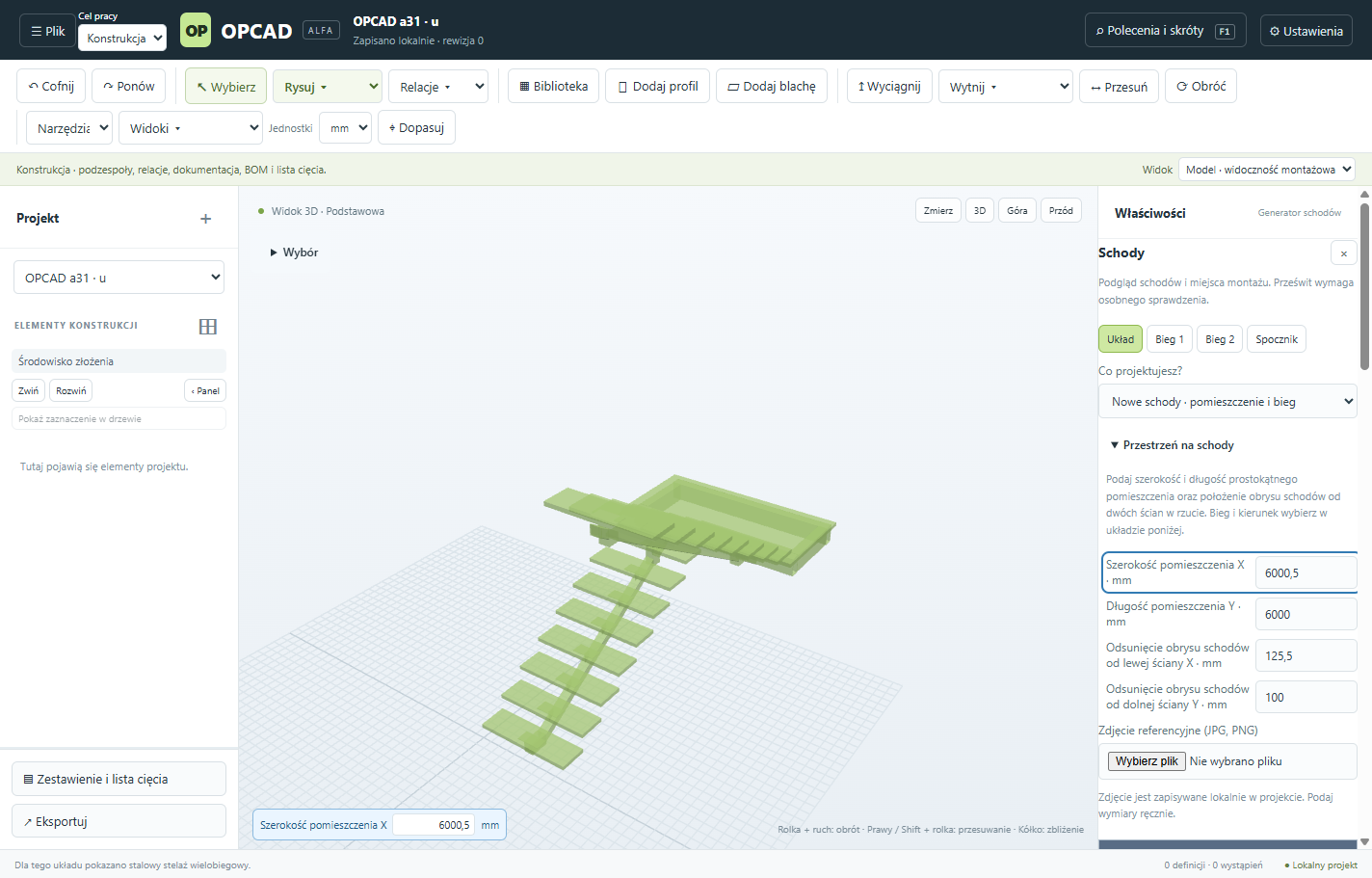
Geben Sie die Maße ein und wählen Sie einen geraden, L-förmigen oder U-förmigen Grundriss. Prüfen Sie Stufen, Podest oder Wendelstufen und die Konstruktion der gewählten Variante.
Früher OPCAD
CAD-Software für Windows 11. Entwerfen Sie Blechteile und Profile, erstellen Sie Baugruppen und bereiten Sie Werkstattunterlagen vor.
Alpha-Version · 0.1.0a76
Konfiguratoren für Treppen, Geländer und Füllungen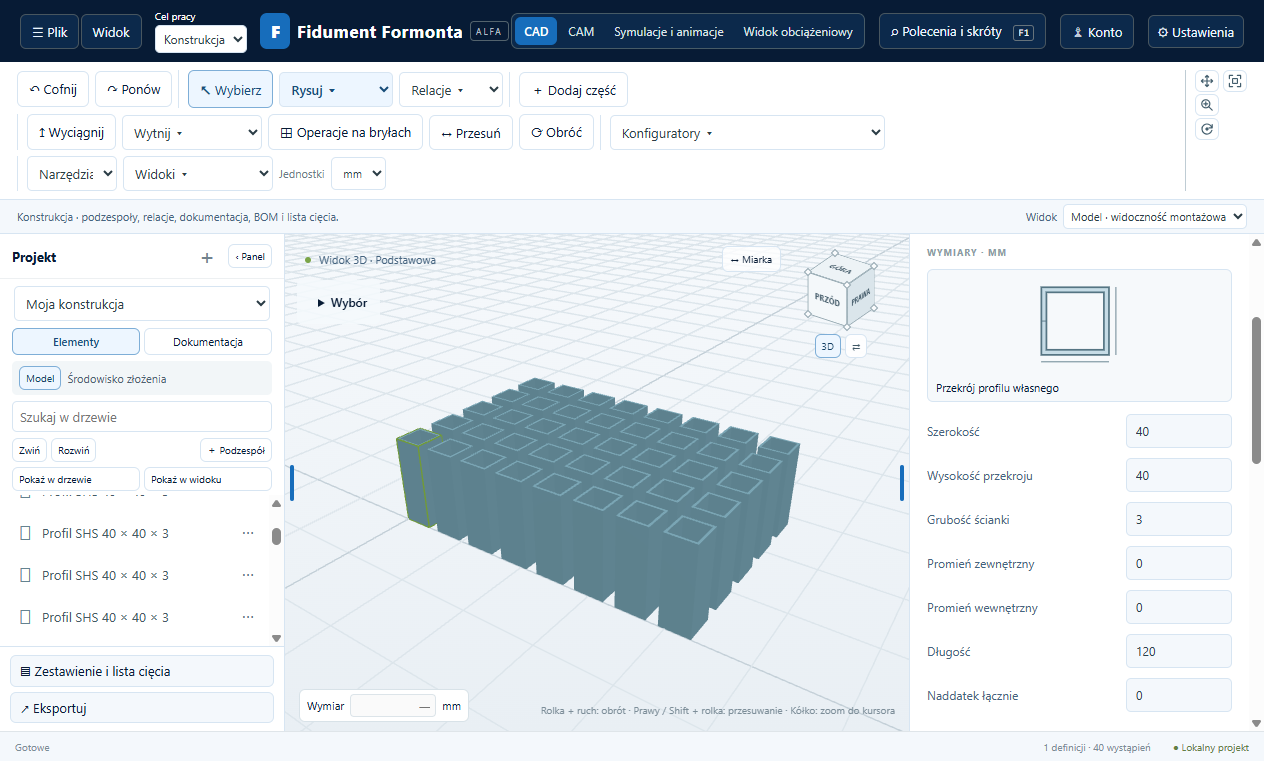
Geben Sie Ihre Maße ein und prüfen Sie den Entwurf in 3D, bevor Sie ihn als Baugruppe speichern.
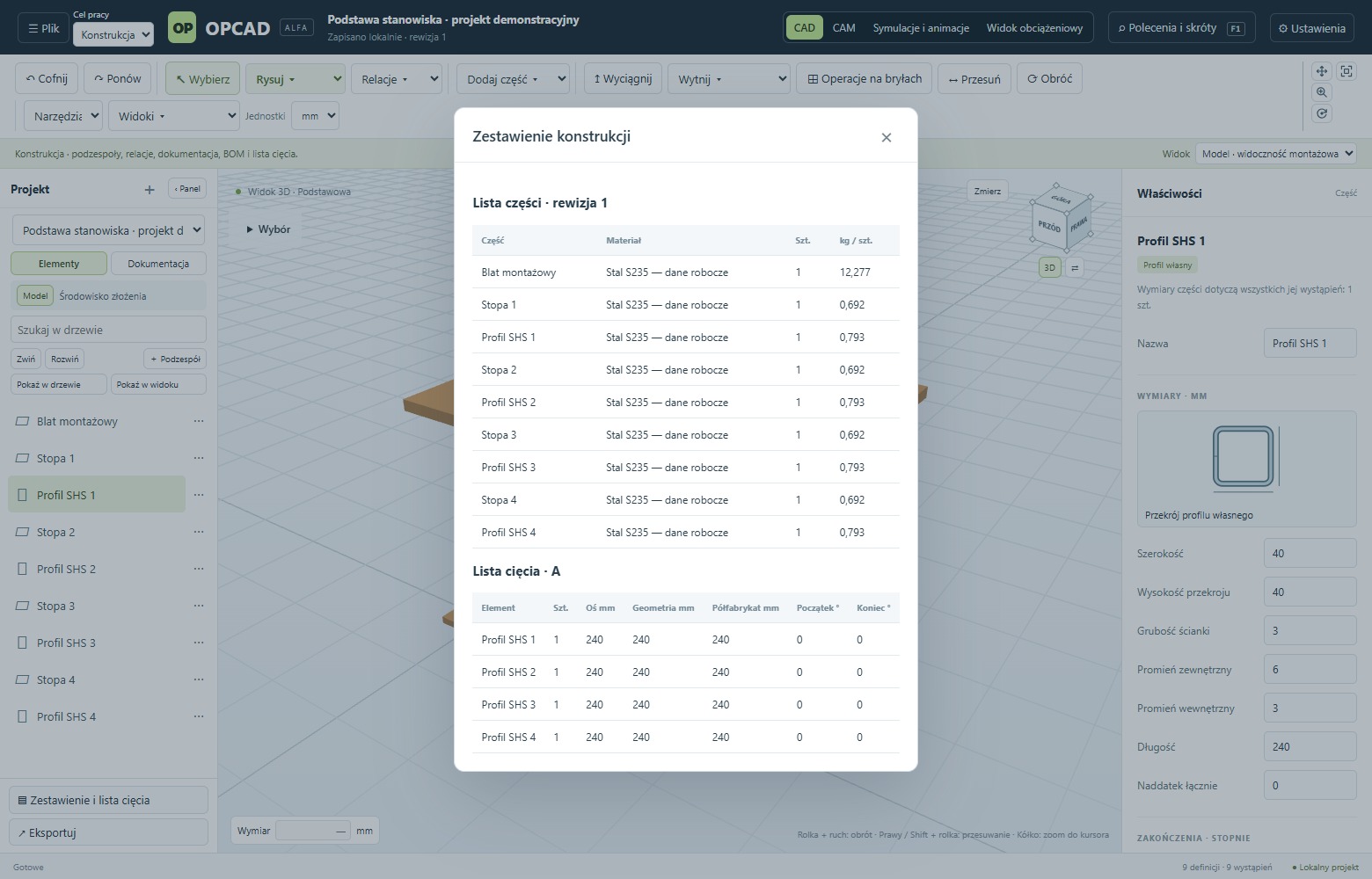
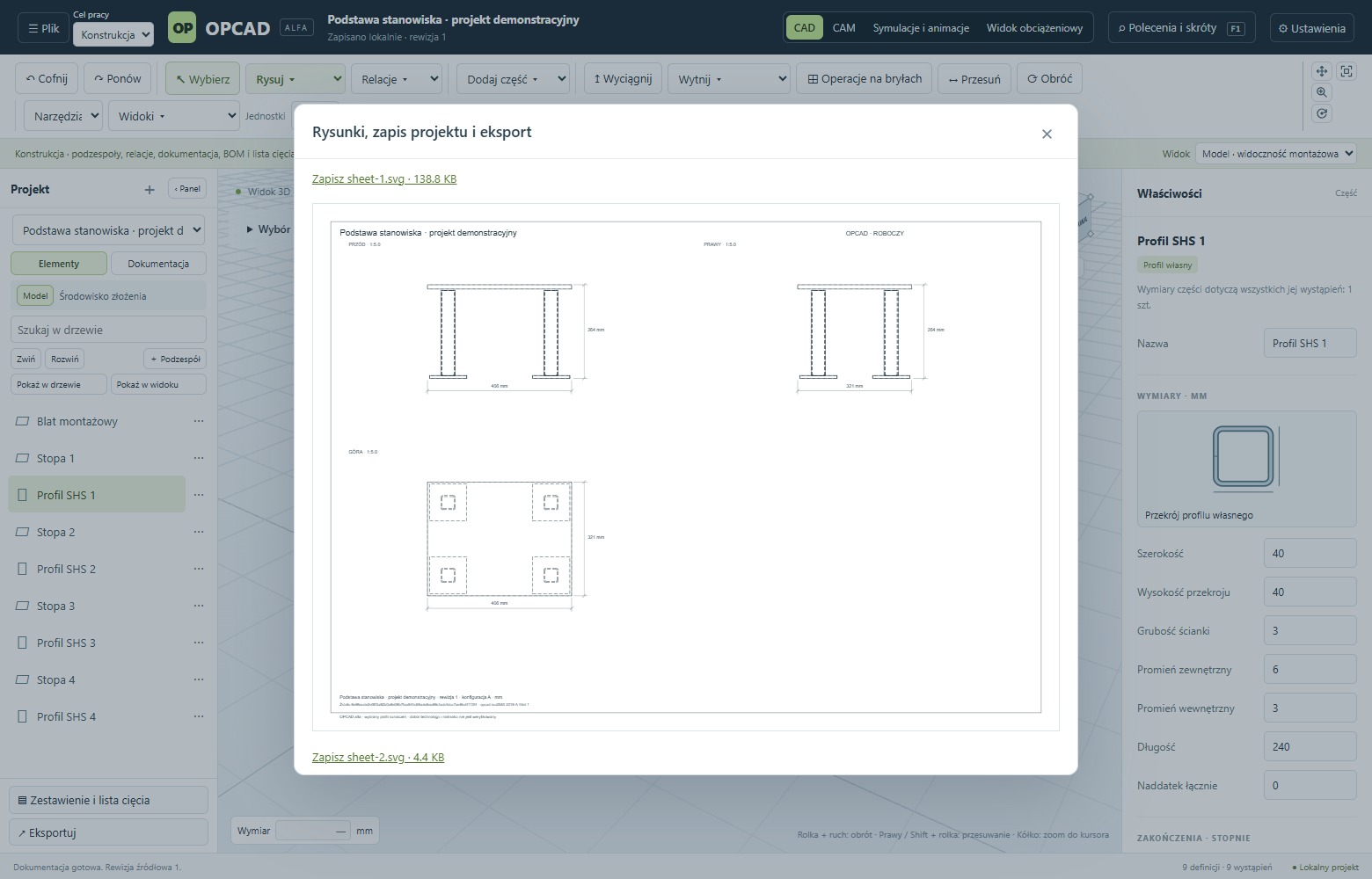
Die Screenshots der Konfiguratoren und Unterlagen zeigen frühere Versionen.
Geben Sie die Maße ein und wählen Sie einen geraden, L-förmigen oder U-förmigen Grundriss. Prüfen Sie Stufen, Podest oder Wendelstufen und die Konstruktion der gewählten Variante.
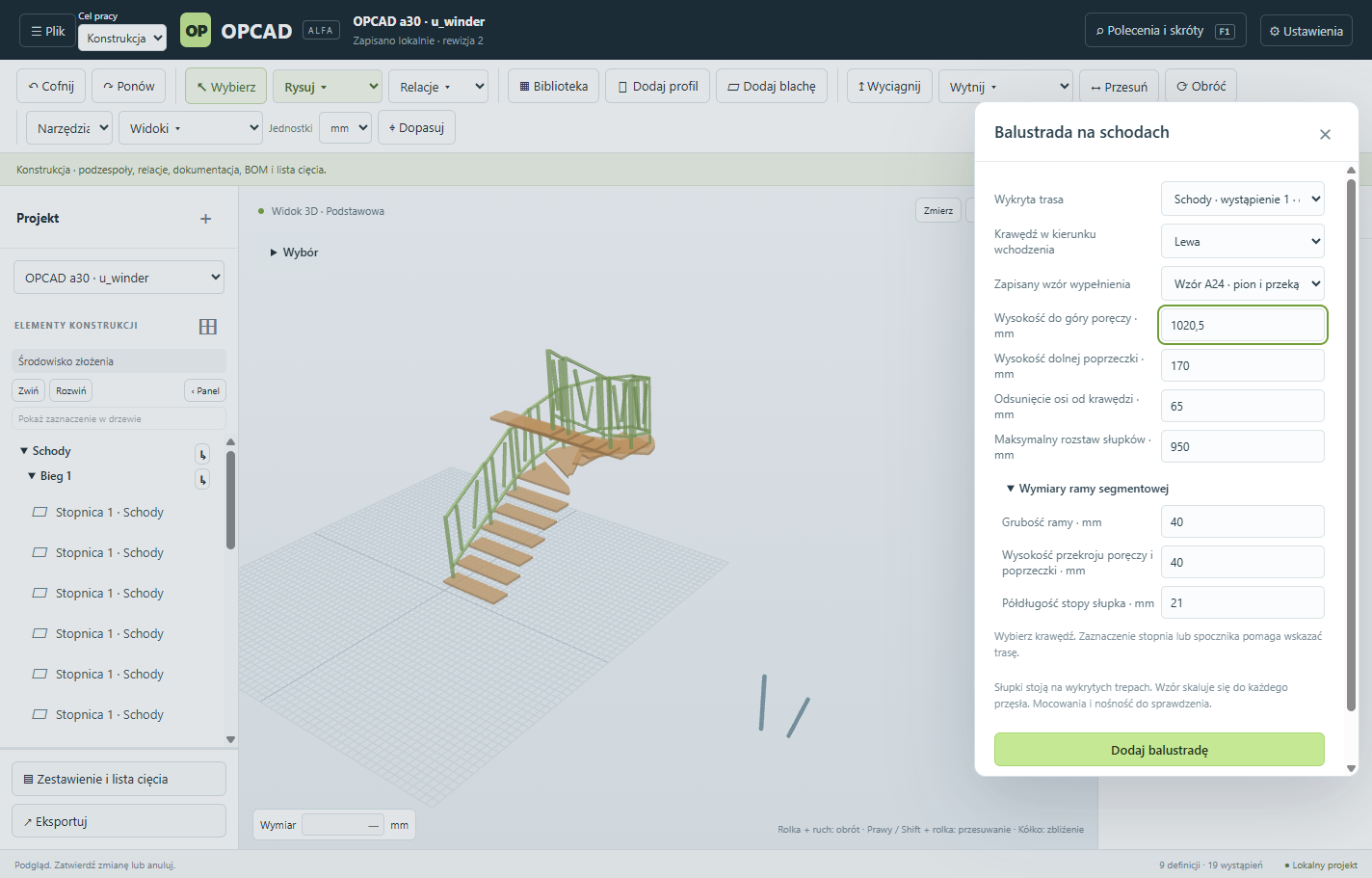
Wählen Sie den Geländerverlauf an einer gespeicherten Treppe. Stellen Sie Handlaufhöhe, Randabstand und maximalen Pfostenabstand ein. Verwenden Sie ein gespeichertes Füllungsmuster für die Felder.
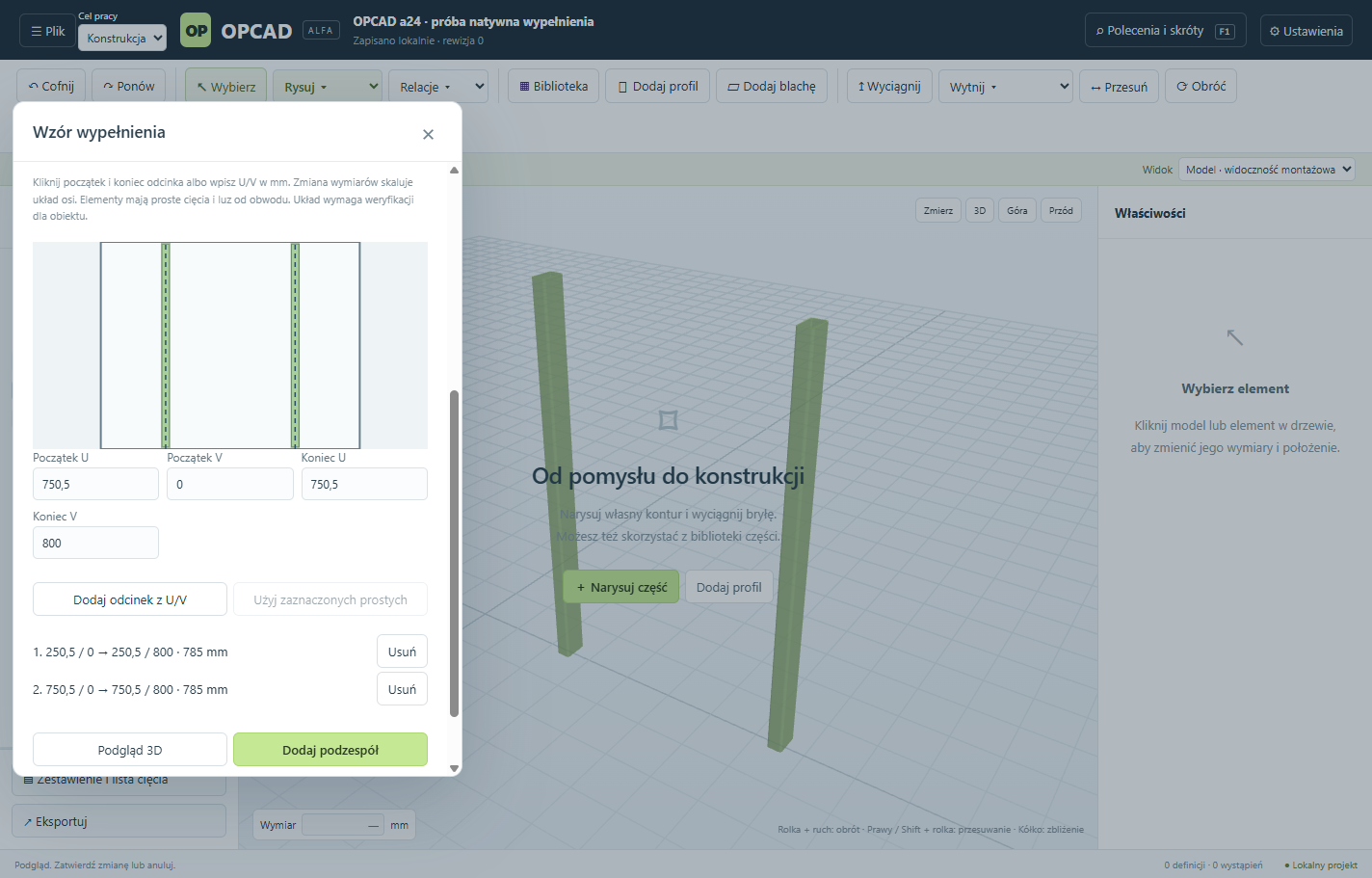
Ordnen Sie gerade Profile in einer rechteckigen Öffnung eines Geländers oder Zauns an. Speichern Sie das Muster und verwenden Sie es für Felder mit anderen Abmessungen.
Prüfen Sie vor der Fertigung die Maße vor Ort, die Durchgangshöhe, die Befestigung und die Tragfähigkeit.
0.1.0a76 · Windows 11 x64 · 233 MiB · Setup ohne Windows-Herausgebersignatur
SHA-256 bd9ba784a7e90a6104a2090786c4ced09db88663221524dcc168873d5b03ab4b
Die Anwendung benötigt eine funktionsfähige Microsoft Edge WebView2 Runtime. WebView2 Runtime herunterladen
Bibliotheksquellen und Lizenzen herunterladen · 165 MiB
SHA-256 256850df388cc9e56fad89b2c75a181201672d60b9f69f1ef44086c38b08b4c2
Laden Sie das Setup von dieser Seite herunter und vergleichen Sie seinen SHA-256-Wert mit der Prüfsumme der Version. Brechen Sie bei einer Abweichung ab. Die Anwendung benötigt Windows 11 x64.
Öffnen Sie die heruntergeladene EXE-Datei und folgen Sie dem Installationsassistenten. Bei einer unsignierten Version kann SmartScreen warnen. Prüfen Sie zuerst Quelle und Prüfsumme. Wählen Sie dann „Weitere Informationen“ und, falls verfügbar, „Trotzdem ausführen“.
Im Basismodus können Sie Modelle erstellen, ansehen und Projekte speichern. Für Spezialfunktionen öffnen Sie in der Anwendung „Konto“ und wählen „Mit Fidument anmelden“ (Zaloguj się przez Fidument). In älteren Versionen finden Sie Anmeldung und Einmalcode in den Einstellungen.
Das Setup und seine Prüfsumme stehen auf dieser Seite unter Installation und Aktivierung.
Wenn Sie a60 oder eine ältere Version verwenden, laden Sie das aktuelle Setup von dieser Seite herunter und starten Sie es manuell. Öffnen Sie in der neuen Version die Einstellungen und wählen Sie „Nach Updates suchen“ (Sprawdź aktualizacje). Ist eine neuere Version für Ihre Lizenz verfügbar, speichern Sie das Projekt und bestätigen Sie Download und Installation einzeln.
Melden Sie sich als berechtigter Inhaber bei Fidument an. Öffnen Sie Werkzeuge → Fidument Formonta, wählen Sie die zu installierende Version, geben Sie deren Hauptschlüssel ein und wählen Sie „Inhaberlizenz freischalten“. Geben Sie den Einmalcode in der Anwendung ein. Bei älteren Versionen geht dies in den Einstellungen.
Öffnen Sie Fidument Formonta unter Werkzeuge in Fidument und beantragen Sie Zugang über Ihr Konto. Nach der Freigabe durch den Inhaber melden Sie sich je nach Version in der Anwendung an oder geben den Einmalcode ein.
Ja. Fidument Formonta ist der neue Name für OPCAD. Ältere Versionen zeigen den Namen OPCAD. Setup-Dateien beginnen weiterhin mit OPCAD-Setup, und Projektdateien haben die Endung .opcad.
Zum Abwickeln von Blechen wird eine separate Installation von FreeCAD 1.1.1 x64 (Python 3.11) benötigt. FreeCAD herunterladen
Wenn die Installation auf einem Firmenrechner blockiert ist, wenden Sie sich an Ihre IT-Administration. Lassen Sie die Windows-Sicherheitsfunktionen aktiviert. Microsoft-Dokumentation zu SmartScreen-Warnungen.
Ersetzen Sie den Beispielpfad durch den Pfad zur heruntergeladenen Datei. Vergleichen Sie den Hash mit der Prüfsumme auf der Download-Seite.
Get-FileHash -Algorithm SHA256 -LiteralPath 'C:/Downloads/OPCAD-Setup-0.1.0a76.exe'