Eingabe
- Beschreibung mit Nennmaßen in mm, Formular oder unterstützte STEP-Datei
- Optionales Material; Dicke für STEP erforderlich
Fidument Tools · Beta-Version
Flaches Blech beschreiben, Formular ausfüllen oder unterstütztes STEP importieren. Kontur, Öffnungen und Dicke bearbeiten, Vorschau prüfen und DXF oder STEP erstellen.
Benötigen Sie ein einfaches Blechteil zum Laserschneiden ohne eine vollständige CAD-Zeichnung?
Maße in mm und Mittelpunkte als X/Y angeben. Fehlende Daten prüfen. Nur ein flaches STEP-Bauteil mit konstanter Dicke importieren.
Erlaubte Maße, Kontur, Öffnungen und Dicke bearbeiten. Unterstützte Linien und Bögen bleiben beim Import erhalten. Die Körperansicht ist eine Arbeitsvorschau.
DXF 2D oder zusätzlich STEP mit erforderlicher Dicke wählen. Dateien vor der Fertigung prüfen. Im Projekt kann das genaue Ergebnis ausdrücklich zugeordnet werden.
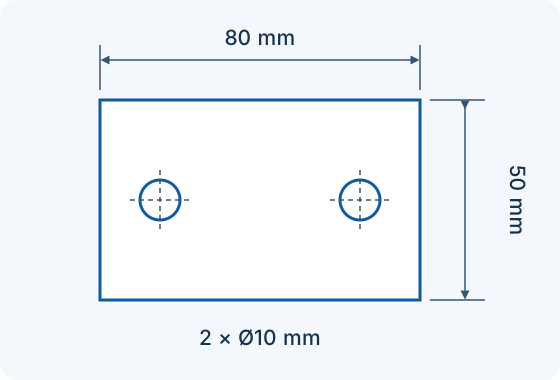
Formularbeispiel: Rechteck 80 × 50 mm, 3 mm dick, mit zwei Bohrungen Ø10 mm. Mittelpunkte: X=15, Y=25 mm und X=65, Y=25 mm, gemessen ab der linken unteren Ecke. Material und Schneidparameter passend zum Einsatz wählen.
Nein. Unterstützt wird ein flaches Bauteil mit konstanter Dicke sowie unterstützten Linien, Bögen und Kreisen. Biegungen, Baugruppen und nicht unterstützte Flächen werden abgelehnt.
Nein. Die Beschreibung schlägt zu bestätigende Daten vor, das Ergebnis enthält Geometrie. Datei, Material und Schnittparameter müssen fachlich geprüft werden.
Öffnen Sie den Blechgenerator, wählen Sie die Kontur und geben Sie Maße und Bohrungen ein. Prüfen Sie Vorschau, Einheiten und Bohrungspositionen und wählen Sie 2D-DXF. Die Geometrie muss vor der Vorbereitung des Schneidprozesses geprüft werden.
2D-DXF beschreibt die flache Kontur und Bohrungen. STEP stellt einen unterstützten flachen Körper mit bestätigter Dicke dar. Keine dieser Dateien ist selbst ein Steuerprogramm für einen Laser.
Die aktuellen Zugangsbedingungen, verfügbaren Angebote und die Abrechnung stehen im Werkzeug. Die Bauteilbeschreibung und Materialauswahl bestellen keinen Schneidservice.
Rekonstruieren Sie einfache flache Teile aus Skizzen oder PDFs anhand von Maßen. Prüfen Sie Kontur, Öffnungen und Fragen vor dem DXF-Export.
Ermitteln Sie die sichtbare Kontur eines flachen Objekts, geben Sie ein Referenzmaß an und erstellen Sie ein PDF mit Näherungsmaßen und Daten für die weitere Rekonstruktion.
2D-DXF öffnen, Ebenen, Einheiten und Maßstab wählen und Vektor-PDF oder SVG herunterladen. Beta-Version; Zugangs- und Exportbedingungen vor der Ausführung im Konto prüfen.
Zugangs- und Exportbedingungen finden Sie in der Anwendung. Eine Produktbeschreibung gewährt keinen Zugang.